permet en quelques clics de définir des typologies de logements et ainsi évaluer la faisabilité d’une opération en fonction des contraintes du programme d’investissement. permet en quelques clics de définir des typologies de logements et ainsi évaluer la faisabilité d’une opération en fonction des contraintes du programme d’investissement.
Ce didacticiel permettra d’apprendre à réaliser une première faisabilité à partir d’une géométrie simple. L’interfaceL’interface de l’application s’ouvre sur une page rassemblant l’ensemble des outils et des fonctions nécessaires au fonctionnement du logiciel. La barre de menu horizontale concerne la préparation du projet, la barre verticale concentre les outils de dessin. |
 |
Les menusLa barre d’outil horizontale comprends : |
||
 |
||
| La fonction configuration permet de définir le pas de la grille de saisie, la fonction propriété permet de définir la taille du rectangle englobant la parcelle et les caractéristiques de logements en termes de surfaces et de quantité, la fonction solution permet de lancer les calculs. |
||
 |
Les boutons +Etage et -Etage permettent d’ajouter ou de retrancher un étage au dessin précédent. Il est à noter que lorsque l’on ajoute un étage, le dessin est immédiatement dupliqué ce qui accélère le processus de saisie. | |
 |
Le bouton grille permet de caler son dessin sur un pas définit dans le menu « configuration ». Cette fonction aide la mise en place des trames régulières. | |
 |
Le bouton normal permet d’interroger le dessin en terme de surfaces et de périmètres | |
 |
Le bouton contours permet de créer la silhouette du bâtiment. | |
 |
Le bouton structure permet de dessiner la structure du bâtiment. Cela correspond généralement à la trame constructive ou bien aux éléments remarquables tels que les cages d’escaliers ou d’ascenseurs. | |
 |
Le bouton déplacer permet de déplacer les points du dessins. Cette fonction autorise un ajustement fin du dessin. | |
 |
Le bouton supprimer permet de supprimer des cellules, des segments ou des points. Tout élément se colorant en vert peut être supprimé. | |
 |
Les fonctions de zoom permettent de redimensionner le dessin selon convenance dans l’espace de dessin. A noter : la roulette de la souris permet de zoomer directement sans passer par la fonction. | |
Le concept des cellulesLe logiciel va organiser des cellules dont il faudra définir les caractéristiques. Les cellules sont les éléments constitutifs au dessin des structures. |
||
 |
||
| Les propriétés des cellules sont codées par quatre couleurs, jaune, vert d’eau, bleu et rose. Pour affecter une propriété à une cellule, il suffit de cliquer le bouton correspondant puis simplement de « vider le pot de peinture » dans la cellule. | ||
 |
Par défaut une cellule est libre, c’est à dire qu’elle sera affectée à la surface d’un appartement. | |
 |
Les communs possibles sont des cellules qui peuvent soit être affectées à de la circulation, soit être affectées à un appartement. | |
 |
Les communs imposés sont obligatoirement des espaces de circulation. | |
 |
Les entrées/sorties correspondent aux zones d’entrée et de sortie. | |
Les propriétés d’un projetAvant toute conception, il faut entrer les propriétés du projet. Jouer sur les propriétés peut également permettre de dégager des solutions nouvelles et originales. |
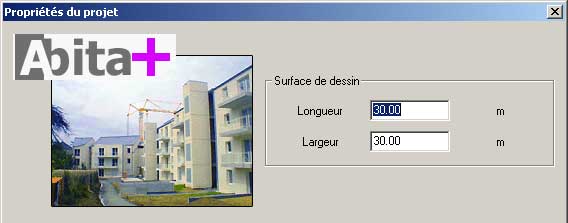 |
| La surface du dessin définit la longueur et la largeur du terrain englobant le projet. Il ne faut pas hésiter à être un peu plus large, afin d’améliorer son confort de dessin. |
 |
La typologie des logements décrit les différents types de logements, les fourchettes de surface pour chacun de ces types, la quantité maximum souhaitée et la valeur indicative pour chacun d’eux.
|
Premier projetPour ce premier exemple, nous allons explorer une configuration rectangulaire comprenant trois niveaux, un étage en attique et une saillie. Activer l’outil grille – Utiliser la fonction contour – Utiliser la fonction structure – |
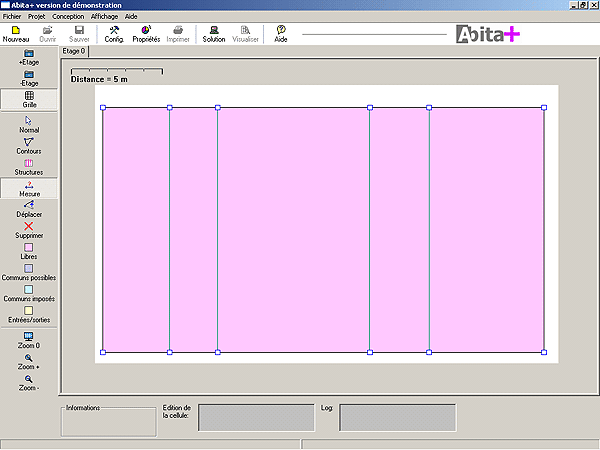 |
| La trame correspond à une trame constructive plausible. L’intérêt d’Abita+ réside dans la possibilité de faire varier les hypothèses de trame afin de trouver celle qui permettra le meilleur rendement en logements. |
 – pour placer plus précisément les points du projet.
 – pour tracer la silhouette du futur bâtiment. Vérifier les distances dans la fenêtre –information– en bas à gauche de la fenêtre écran.
 – pour replacer un point mal positionné.
 – pour commencer à tramer le bâtiment.
L’outil structureUtiliser la fonction structure – Utiliser la fonction mesure – |
 |
| La trame correspond à une trame constructive plausible. L’intérêt d’Abita+ réside dans la possibilité de faire varier les hypothèses de trame afin de trouver celle qui permettra le meilleur rendement en logements. |
 – pour continuer à tramer le bâtiment dans le sens vertical. Nota, il n’est pas nécessaire d’être précisément sur un segment pour poser le premier point. Il est même recommander de « déborder » afin de mieux maîtriser son tracé.
 – pour vérifier les cotes et déplacer –
  – les points si nécessaire.
Parfaire la silhouette.Cliquer sur le bouton supprimer – |
 |
| Déterminer ainsi les retraits du bâtiment. |
 – et passer sur la cellule en bas à gauche. Elle se colore en vert. Cliquer pour la supprimer.
Définir les circulations.Cliquer sur le bouton entrées/sorties – Cliquer sur le bouton communs possibles – |
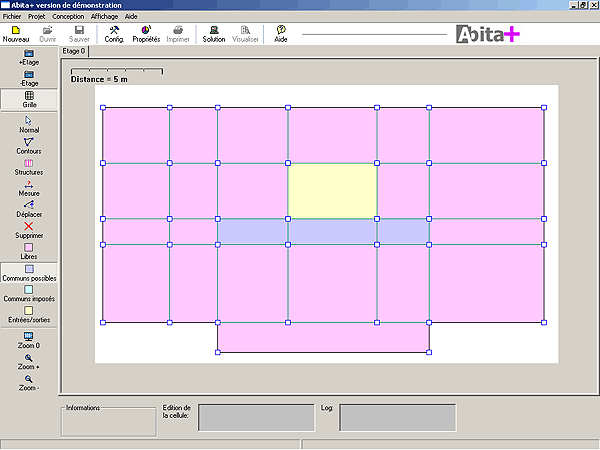 |
| La cellule jaune peut distribuer des entrées sur chacun de ses cotés. Afin de déterminer une face privilégiée, supprimer la cellule prévue pour les circulations verticales et donner une valeur « entrées/sorties » à la cellule couloir placée juste devant.
C’est ainsi qu’il est possible très facilement de déterminer les circulations verticales (escalier, ascenseurs) dans le projet. |
 – pour déterminer la zone où se situeront les accès au bâtiment.
 – pour déterminer les principes de couloir. On peut déterminer beaucoup de circulation, le logiciel fera en sorte de les réduire au maximum.
Les premiers résultats.Cliquer sur le bouton Solutions – |
 |
Le choix va se porter sur l’optimisation d’un programme ne comportant ni T4, ni T5. Dans la fenêtre propriétés –  – régler la quantité maximum de T4 à 0. – régler la quantité maximum de T4 à 0. |
 – pour lancer la première série de solutions. Une première centaine est disponible. Il apparaît déjà quelques bonnes solutions avec cependant quelques imperfections dans les attributions d’espace.
Raffiner les solutions.Cliquer sur supprimer – |
 |
Relacer le calcul –  – et observer les résultats. Sur les 34 solutions proposées, 4 semblent tout à fait intéressantes : – et observer les résultats. Sur les 34 solutions proposées, 4 semblent tout à fait intéressantes :
|
 – pour retirer des éléments de structure venant trop détailler le résultat. On sait qu’elle réapparaîtra dans le plan béton ! Une cellule de 66 m² correspondant à un bon T3 prend naturellement sa place.
Raffiner les solutions (2).On peut faire un test avec des T4. |
 |
 trouvera par exemple 2 solutions : trouvera par exemple 2 solutions :
|
Ajouter des étages.Le bâtiment du croquis préliminaire proposait 3 niveaux dont un en attique. |
 |
Cliquer de nouveau sur le bouton +Etage –  – pour obtenir un troisième niveau. Utiliser la fonction Déplacer – – pour obtenir un troisième niveau. Utiliser la fonction Déplacer –  – pour créer le retrait de l’attique. – pour créer le retrait de l’attique. |
 – L’étage 0 est automatiquement dupliqué.
Les solutions étages par étages.Après avoir lancé le solveur – Exemple de solutions pour les niveaux 0 et 1 |
|
| Niveau 0 | Niveau 1 |
 |
 |
| L’attention se portera tout particulièrement sur le niveau 2 en attique. Avec une proposition comprenant 2 T5 et 1 T2 et une autre comprenant 1 T5, 1 T4 et 1 T2. | |
 |
 |
 – les propositions viennent se répartir étage par étage.
L’exploration statistique des solutions.Dans le cas étudié ici, on relève un total fixé de 100 solutions. Il serait possible d’en avoir davantage. Si l’exploration des 100 solutions est très rapide et la visualisation des géométries attrayant, l’intérêt d’ |
|
 |
En cliquant sur le bouton Solution –  – on classe les solutions par ordre croissant d’adéquation aux critères d’entrée. Par exemple, la proportion de T3 par rapport au nombre de T4 ou de T1. A cela est associée la valeur de la solution. – on classe les solutions par ordre croissant d’adéquation aux critères d’entrée. Par exemple, la proportion de T3 par rapport au nombre de T4 ou de T1. A cela est associée la valeur de la solution.
En cliquant sur les boutons –
Deux remarques pour conclure :
|
 n’est pas seulement là.


 – on peut classer les solutions en fonction du nombre de T1, T2, T3, T4, T5 obtenus. Cela permet d’explorer ou de privilégier les solutions disposant du nombre le plus important de type d’appartements.
 est avant tout un outil d’exploration statistique. Dans cet exemple, il faut remarquer que, quelque soit l’agencement trouvé par le logiciel, il n’existe au maximum que 12 appartements possible. C’est ce qui apparaît dans la colonne Total –
  -. On peut déjà conclure que l’opération, dans ce type de configuration, ne proposera que 12 solutions au maximum.